Als u een persoon niet kunt horen tijdens een oproep of voicemail of als het geluid niet helder is op uw iPhone
Als u de stem van een persoon niet duidelijk kunt horen, knettert, statisch hoort of problemen hebt met de geluidskwaliteit terwijl u in gesprek bent of naar voicemail luistert op uw iPhone, leert u wat u moet doen.
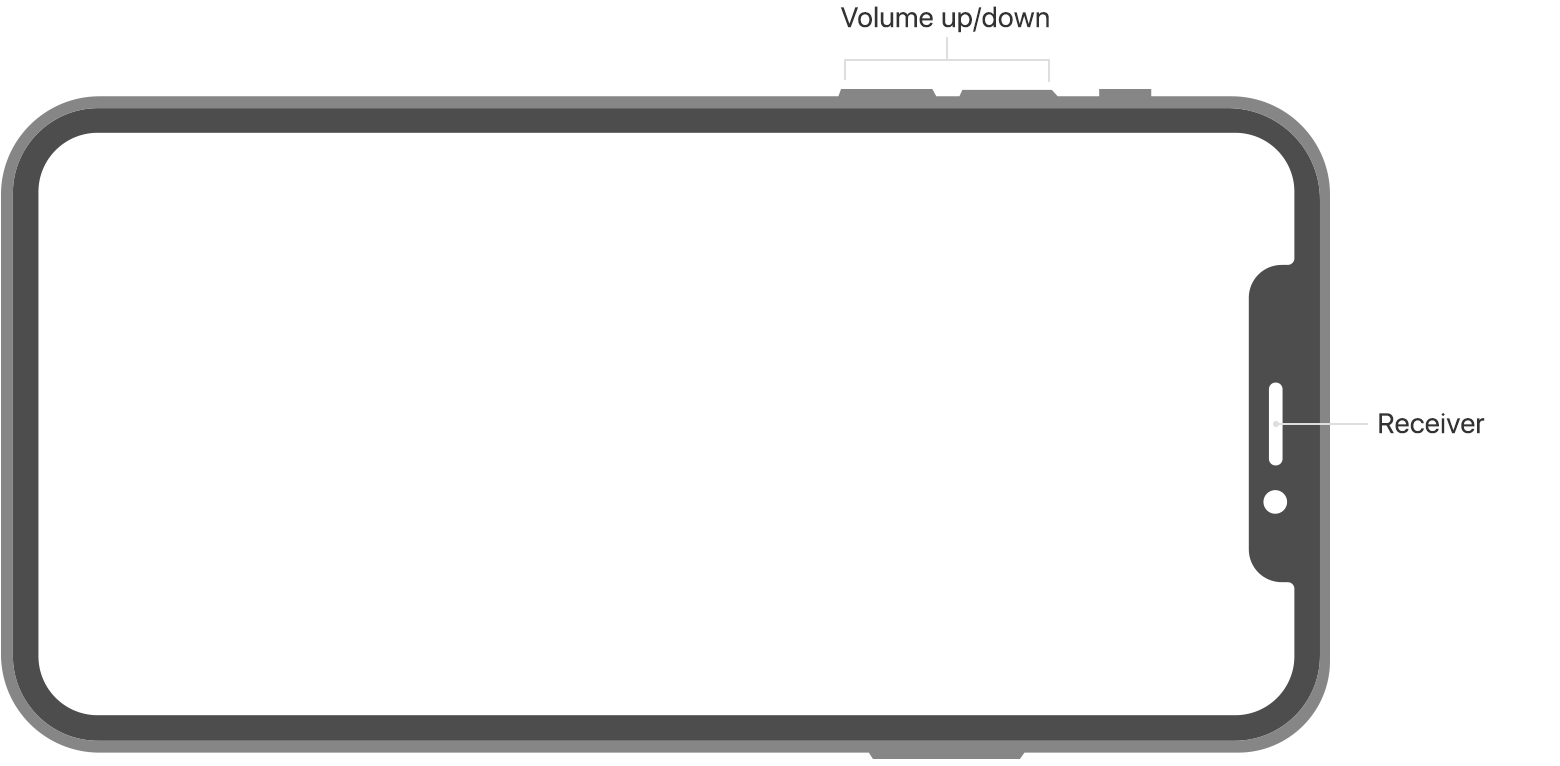
Het volume hoger zetten
Terwijl u in gesprek bent, past u het volume aan met de volumeknoppen. Zorg ervoor dat u de volume-indicator op het scherm kunt zien wanneer u op de volumeknoppen drukt.
Controleer de verbindingen
Als uw iPhone is aangesloten op een headset, kunt u *** niet horen via de iPhone-ontvanger of via de luidspreker. Volg deze stappen, test na elke.
Zorg dat er niets op de koptelefoonaansluiting of de dockconnector is aangesloten.
Ga naar Instellingen> Bluetooth en schakel Bluetooth uit.
Wis de ontvanger
De iPhone-ontvanger werkt niet goed als deze is geblokkeerd of vuil is.
Volg deze stappen en test na elke:
Zorg ervoor dat niets de ontvanger blokkeert, zoals een hoes of schermbeschermer.
Als u een nieuwe iPhone hebt, verwijdert u de plastic film aan de voor- en achterkant van het apparaat.
Controleer de opening van de ontvanger om te zien of deze geblokkeerd of vuil is. Reinig indien nodig de opening van de ontvanger met een kleine, zachte borstel. Zorg ervoor dat de borstel schoon en droog is.
Schakel tijdens een gesprek de luidspreker in. Als u het nog steeds niet kunt horen, kan uw netwerk of ontvangst het probleem zijn. Probeer het later of vanaf een andere locatie opnieuw.
Herstart en update
Start uw iPhone opnieuw op en test opnieuw.
Als er nog steeds geen geluid of slechte geluidskwaliteit is, werkt u uw iPhone bij naar de nieuwste versie van iOS.
Krijg meer hulp
Als u deze stappen hebt geprobeerd en er is nog steeds geen geluid of slechte geluidskwaliteit van uw iPhone, neemt u contact op met Apple Support.
Ontdek wat u moet doen als uw microfoon niet werkt of mensen u niet kunnen horen terwijl u in gesprek bent.