The face ID print stopped and did not work, and all settings were restored and failed
iPhone 11 Pro Max, iOS 13
iPhone 11 Pro Max, iOS 13
إذا كان Face ID لا يعمل على جهاز iPhone أو iPad Pro
إذا كنت بحاجة إلى مساعدة باستخدام Face ID لإلغاء تأمين جهاز iPhone أو iPad ، أو المصادقة على عمليات الشراء ، أو تسجيل الدخول إلى التطبيقات ، أو إذا طُلب منك إدخال رمز المرور الخاص بك ، فتعرف على ما يجب القيام به.
تأكد من أن طراز iPhone أو iPad يدعم Face ID . ثم اتبع هذه الخطوات. بعد كل خطوة ، معرفة ما إذا كنت لا تزال بحاجة إلى المساعدة.
تحقق من وجود تحديثات
تأكد من تحديث iPhone أو iPad إلى أحدث إصدار من iOS .
تحقق من إعدادات Face ID الخاصة بك
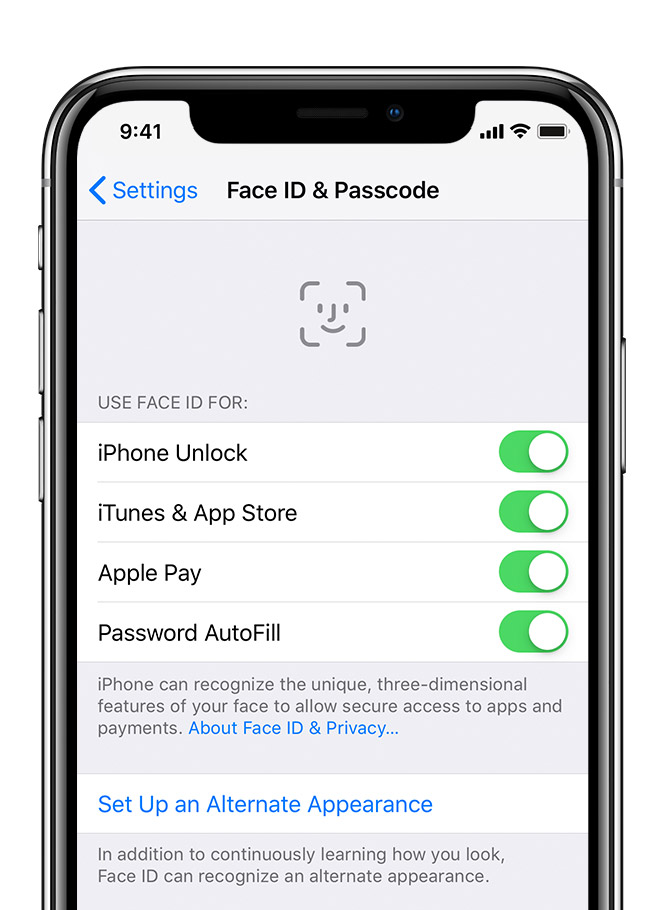
للتحقق من إعدادات Face ID ، انتقل إلى الإعدادات> Face ID ورمز المرور. تأكد من إعداد Face ID ومن تشغيل الميزات التي تحاول استخدام Face ID معها.
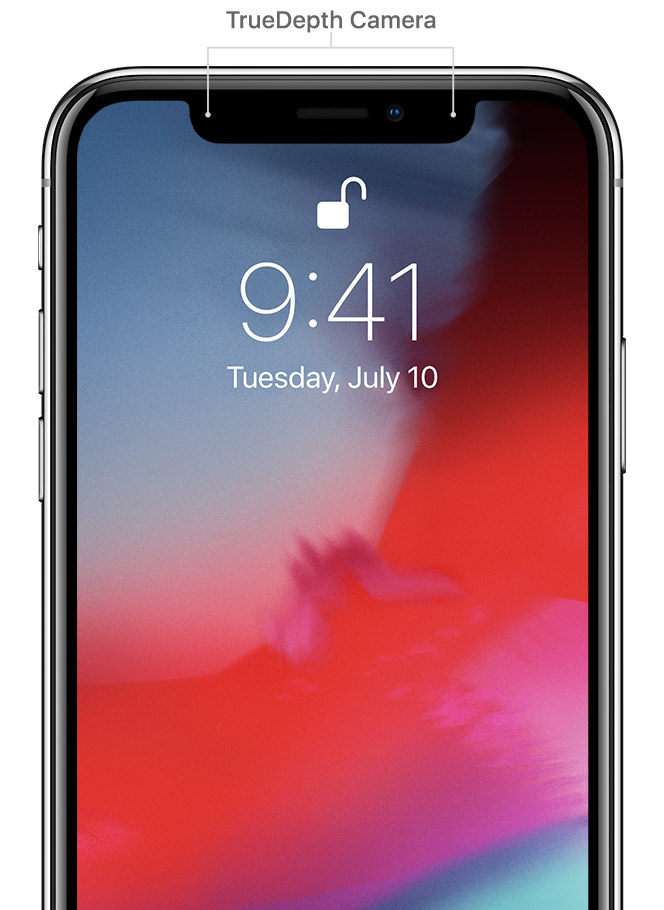
تأكد من أن كاميرا TrueDepth على جهاز iPhone أو iPad غير مغطاة بقضية أو واقي شاشة. أيضًا ، تحقق مما إذا كانت هناك بقايا أو تراب يغطي كاميرا TrueDepth.
إذا كنت تستخدم جهاز iPad في اتجاه أفقي ، فتأكد من أن إصبعك أو كفك لا يغطي كاميرا TrueDepth. إذا كان الأمر كذلك ، فقد ترى تنبيهًا في الجزء العلوي من الشاشة يوضح "الكاميرا مغطاة" مع سهم يشير إلى كاميرا TrueDepth.
تأكد من أن لا شيء يغطي وجهك
تأكد من أن عينيك وأنفك وفمك مرئية تمامًا لكاميرا TrueDepth.
يعمل Face ID مع العديد من النظارات الشمسية. إذا كنت ترتدي نظارة شمسية مصممة لمنع أنواع معينة من الضوء ، فقد تمنع النظارات الشمسية ضوء الأشعة تحت الحمراء الذي تستخدمه كاميرا TrueDepth. حاول استخدام Face ID بدون نظارتك الشمسية.
تأكد من أنك تواجه كاميرا TrueDepth
يعمل Face ID على iPhone فقط عندما يكون في اتجاه عمودي وكنت تواجه كاميرا TrueDepth. على iPad ، يمكنك استخدام Face ID عندما يكون iPad في أي اتجاه.
تحتوي كاميرا TrueDepth على نطاق مماثل من الرؤية عند التقاط صورة شخصية أو إجراء مكالمة FaceTime. سواءً كان جهاز iPhone أو iPad مستلقياً على سطح ما أو كنت تحتفظ به في وضع طبيعي ، تأكد من أن جهاز iPhone أو iPad بطول ذراع أو أقرب (10-20 بوصة) من وجهك.
إضافة مظهر بديل
بالنسبة لمعظم المستخدمين ، سيتعلم Face ID بشكل مستمر عند تغييرهم. إذا كان لديك مظهر يمكن أن يبدو مختلفًا إلى حد كبير ، فيمكنك إعداد مظهر بديل بحيث لا يزال Face ID يتعرف عليك.
لإعداد مظهر بديل:
إعادة تعيين معرف الوجه
إذا كنت لا تزال بحاجة إلى المساعدة ، فأعد ضبط Face ID ، ثم أعده مرة أخرى. انتقل إلى الإعدادات> Face ID ورمز المرور ثم انقر فوق Reset Face ID. ثم اضغط على إعداد معرف الوجه لإعداده مرة أخرى.
إذا لم تتمكن من تسجيل وجهك ، اصطحب جهازك إلى متجر بيع بالتجزئة من Apple أو مزود خدمة معتمد من Apple أو اتصل بدعم Apple .
The face ID print stopped and did not work, and all settings were restored and failed