Портретный режим
Не работает портретный режим (весь) сценический свет или через раз. фотографии остаются в цветном виде, смартфон новый. Что делать, как исправить? Камеры работают, вспышка тоже.
iPhone 8 Plus, iOS 12
Не работает портретный режим (весь) сценический свет или через раз. фотографии остаются в цветном виде, смартфон новый. Что делать, как исправить? Камеры работают, вспышка тоже.
iPhone 8 Plus, iOS 12
Используйте портретный режим на вашем iPhone
Узнайте, как использовать портретный режим для создания необычных изображений.
В портретном режиме камеры совместимых моделей iPhone используются для создания эффекта глубины резкости. Это позволяет вам составить фотографию, которая сохраняет резкость объекта при размытии фона. Вы также можете добавить световые эффекты к своему изображению и сделать селфи в портретном режиме .
Прежде чем начать, убедитесь, что у вас установлена последняя версия iOS .
Вы можете использовать портретный режим на iPhone 11, iPhone 11 Pro, iPhone 11 Pro Max, iPhone XR, iPhone XS, iPhone XS Max, iPhone X, iPhone 8 Plus и iPhone 7 Plus. Для съемки селфи в портретном режиме требуется iPhone X или более поздняя версия. Узнайте, как идентифицировать ваш iPhone .
Как делать фотографии в портретном режиме
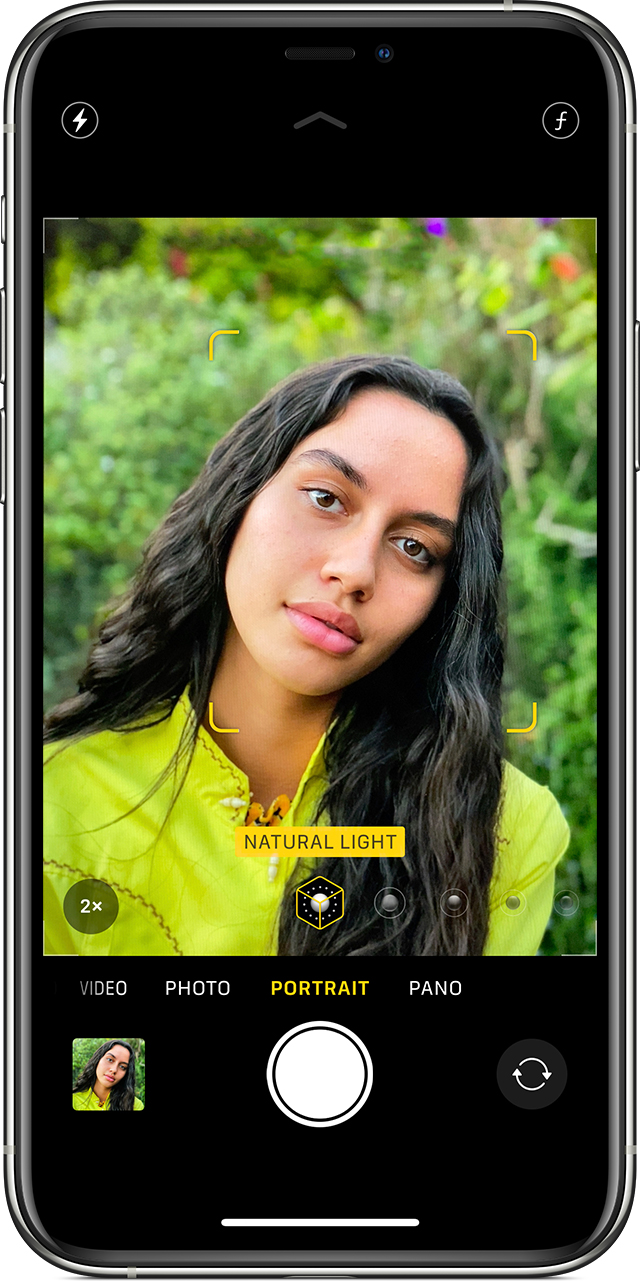
 ,
,Приложение «Камера» позволяет узнать, когда вы слишком близко, слишком далеко или слишком темное место. Вы также можете использовать вспышку True Tone, установить таймер и применить фильтры. После того, как вы сделаете фотографию, вы можете использовать встроенные функции редактирования, чтобы выполнять такие вещи, как обрезка и автоматическое улучшение.
Если у вас iPhone 11 Pro или iPhone 11 Pro Max, портретный режим открывается для телеобъектива. Нажмите кнопку 2x, если вы хотите уменьшить масштаб и использовать широкоугольную камеру.
При использовании задней камеры на iPhone XR в видоискателе должно быть обнаружено лицо человека, чтобы сделать фотографию в портретном режиме.
Добавить портретное освещение
На iPhone X и более поздних версиях, а также на iPhone 8 Plus можно использовать функцию «Портретное освещение», чтобы применять эффекты освещения студийного качества к изображениям в портретном режиме. Выберите «Студийный свет» для осветления черт лица, «Контурный свет» для более впечатляющего направленного освещения, «Сценический свет» для выделения объекта в центре внимания, «Сценическое моно» для сценического освещения в классическом черно-белом режиме или «Высококачественный свет моно» для объекта в оттенках серого на белый фон.
Вы можете сделать снимок в портретном режиме с предварительным просмотром эффекта освещения на экране. В приложении «Камера» в портретном режиме проведите пальцем между различными световыми эффектами, которые появляются в нижней части видоискателя. На снимке в портретном режиме применяется эффект освещения.
Вы также можете изменить эффект портретной подсветки на любой фотографии в портретном режиме, которую вы уже сделали:
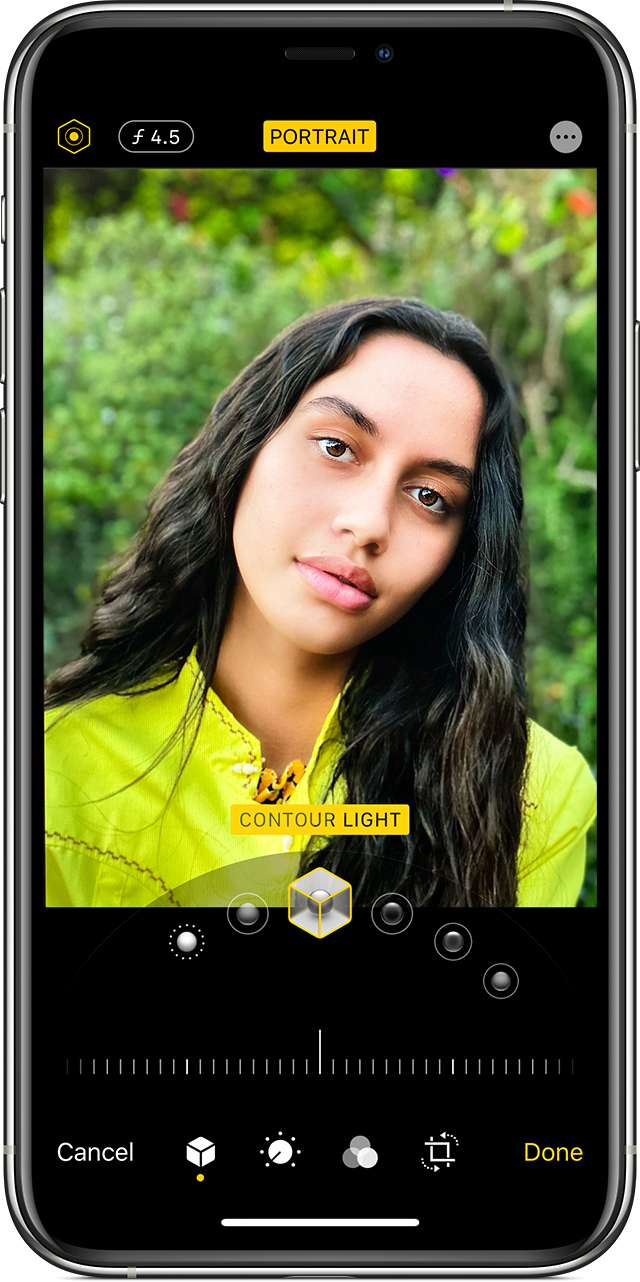
High-Key Light Mono доступен с использованием фронтальной камеры TrueDepth и задней камеры на iPhone XS и более поздних версиях. Это доступно с помощью камеры TrueDepth на iPhone XR.
Портретный режим