Почта сбой отправки сообщений

не удалось подключиться к серверу исходящей почты "..." Сообщения не отправляются


iPhone XS, iOS 13

Posted on Jun 2, 2020 2:59 AM

Reply
Question marked as Top-ranking reply

Posted on Jun 2, 2020 3:01 AM

Если вы не можете отправить электронное письмо на свой iPhone, iPad или iPod touch

Если вы не можете отправить электронное письмо из приложения «Почта» на iPhone, iPad или iPod touch, попробуйте сделать несколько вещей.


Прежде чем вы начнете

Есть несколько вещей, которые следует иметь в виду и проверять:

  • Когда вы делаете  резервную копию iOS или iPadOS  в iCloud или iTunes, он создает резервную копию ваших почтовых настроек, но не вашей электронной почты. Если вы удалите или измените настройки своей учетной записи электронной почты, ранее загруженное письмо может быть удалено с вашего устройства.
  • Убедитесь, что ваше устройство подключено к Интернету.
  • Обратитесь к поставщику услуг электронной почты, чтобы узнать, есть ли сбой в обслуживании.
  • Если вы не можете получить доступ к своей электронной почте или не можете отправлять и получать сообщения со своего адреса электронной почты @ icloud.com, узнайте, что делать .

Проверьте папку «Исходящие» на наличие неотправленных сообщений

Если вы получили сообщение о том, что ваше письмо не было отправлено, оно отправляется в папку «Исходящие». Проверьте папку «Исходящие» и попробуйте отправить сообщение еще раз, выполнив следующие действия:
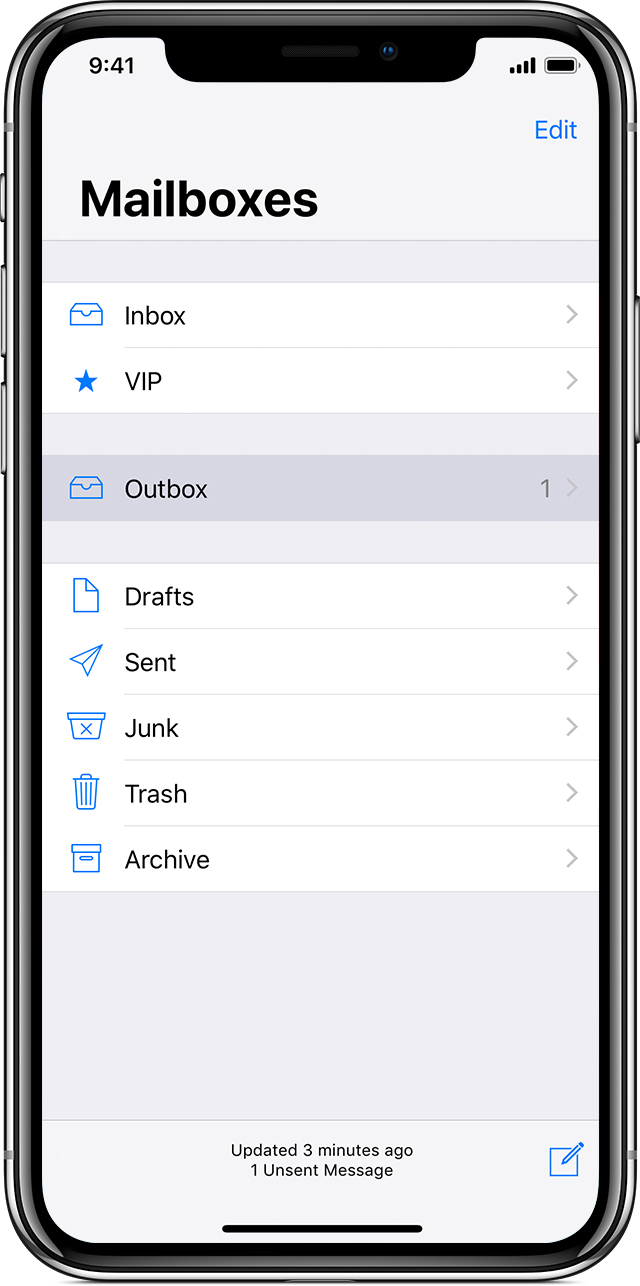
  1. В Почте нажмите Почтовые ящики в левом верхнем углу.
  2. Нажмите «Исходящие». Если вы не видите «Исходящие», значит, ваше письмо было отправлено.

  3. Нажмите на электронную почту в папке «Исходящие». Убедитесь, что адрес электронной почты получателя правильный.
  4. Нажмите Отправить.  

Проверьте свой адрес электронной почты и пароль

Если Mail просит вас ввести пароль для вашей учетной записи электронной почты, убедитесь, что ваш пароль правильный. Чтобы проверить адрес электронной почты и пароль, войдите на веб-сайт своего поставщика услуг электронной почты.

Если вы по-прежнему получаете ошибку имени пользователя или пароля, обратитесь к поставщику электронной почты или системному администратору.

Обратитесь к вашему поставщику электронной почты или системному администратору

  1. Свяжитесь с вашим провайдером электронной почты или проверьте их веб-страницу статуса, чтобы увидеть, есть ли сбой в обслуживании. 
  2. Узнайте у своего провайдера электронной почты или системного администратора, включены ли какие-либо функции безопасности или ограничения, такие как двухэтапное подтверждение, для вашей учетной записи электронной почты. Вам может понадобиться специальный пароль или вам может потребоваться авторизация у вашего провайдера электронной почты для отправки и получения электронной почты на вашем устройстве.
  3. Проверьте настройки своей учетной записи электронной почты у своего поставщика электронной почты или системного администратора, чтобы убедиться в их правильности.

Удалите свою учетную запись электронной почты и настройте ее снова

  1. На вашем компьютере войдите на веб-сайт вашего провайдера электронной почты. Убедитесь, что вся ваша электронная почта есть, или убедитесь, что ваша электронная почта сохранена где-то, кроме вашего устройства iOS.
  2. На устройстве iOS перейдите в «Настройки»> «Пароли и учетные записи».
  3. Нажмите на учетную запись электронной почты, которую вы хотите удалить.
  4. Нажмите «Удалить учетную запись».
  5. Добавьте свой аккаунт снова .


1 reply
Question marked as Top-ranking reply

Jun 2, 2020 3:01 AM in response to evgeniya146

Если вы не можете отправить электронное письмо на свой iPhone, iPad или iPod touch

Если вы не можете отправить электронное письмо из приложения «Почта» на iPhone, iPad или iPod touch, попробуйте сделать несколько вещей.


Прежде чем вы начнете

Есть несколько вещей, которые следует иметь в виду и проверять:

  • Когда вы делаете  резервную копию iOS или iPadOS  в iCloud или iTunes, он создает резервную копию ваших почтовых настроек, но не вашей электронной почты. Если вы удалите или измените настройки своей учетной записи электронной почты, ранее загруженное письмо может быть удалено с вашего устройства.
  • Убедитесь, что ваше устройство подключено к Интернету.
  • Обратитесь к поставщику услуг электронной почты, чтобы узнать, есть ли сбой в обслуживании.
  • Если вы не можете получить доступ к своей электронной почте или не можете отправлять и получать сообщения со своего адреса электронной почты @ icloud.com, узнайте, что делать .

Проверьте папку «Исходящие» на наличие неотправленных сообщений

Если вы получили сообщение о том, что ваше письмо не было отправлено, оно отправляется в папку «Исходящие». Проверьте папку «Исходящие» и попробуйте отправить сообщение еще раз, выполнив следующие действия:

  1. В Почте нажмите Почтовые ящики в левом верхнем углу.
  2. Нажмите «Исходящие». Если вы не видите «Исходящие», значит, ваше письмо было отправлено.

  3. Нажмите на электронную почту в папке «Исходящие». Убедитесь, что адрес электронной почты получателя правильный.
  4. Нажмите Отправить.  

Проверьте свой адрес электронной почты и пароль

Если Mail просит вас ввести пароль для вашей учетной записи электронной почты, убедитесь, что ваш пароль правильный. Чтобы проверить адрес электронной почты и пароль, войдите на веб-сайт своего поставщика услуг электронной почты.

Если вы по-прежнему получаете ошибку имени пользователя или пароля, обратитесь к поставщику электронной почты или системному администратору.

Обратитесь к вашему поставщику электронной почты или системному администратору

  1. Свяжитесь с вашим провайдером электронной почты или проверьте их веб-страницу статуса, чтобы увидеть, есть ли сбой в обслуживании. 
  2. Узнайте у своего провайдера электронной почты или системного администратора, включены ли какие-либо функции безопасности или ограничения, такие как двухэтапное подтверждение, для вашей учетной записи электронной почты. Вам может понадобиться специальный пароль или вам может потребоваться авторизация у вашего провайдера электронной почты для отправки и получения электронной почты на вашем устройстве.
  3. Проверьте настройки своей учетной записи электронной почты у своего поставщика электронной почты или системного администратора, чтобы убедиться в их правильности.

Удалите свою учетную запись электронной почты и настройте ее снова

  1. На вашем компьютере войдите на веб-сайт вашего провайдера электронной почты. Убедитесь, что вся ваша электронная почта есть, или убедитесь, что ваша электронная почта сохранена где-то, кроме вашего устройства iOS.
  2. На устройстве iOS перейдите в «Настройки»> «Пароли и учетные записи».
  3. Нажмите на учетную запись электронной почты, которую вы хотите удалить.
  4. Нажмите «Удалить учетную запись».
  5. Добавьте свой аккаунт снова .


This thread has been closed by the system or the community team. You may vote for any posts you find helpful, or search the Community for additional answers.

Почта сбой отправки сообщений

Welcome to Apple Support Community
A forum where Apple customers help each other with their products. Get started with your Apple Account.