Come controllare la memoria su iPhone, iPad e iPod touch
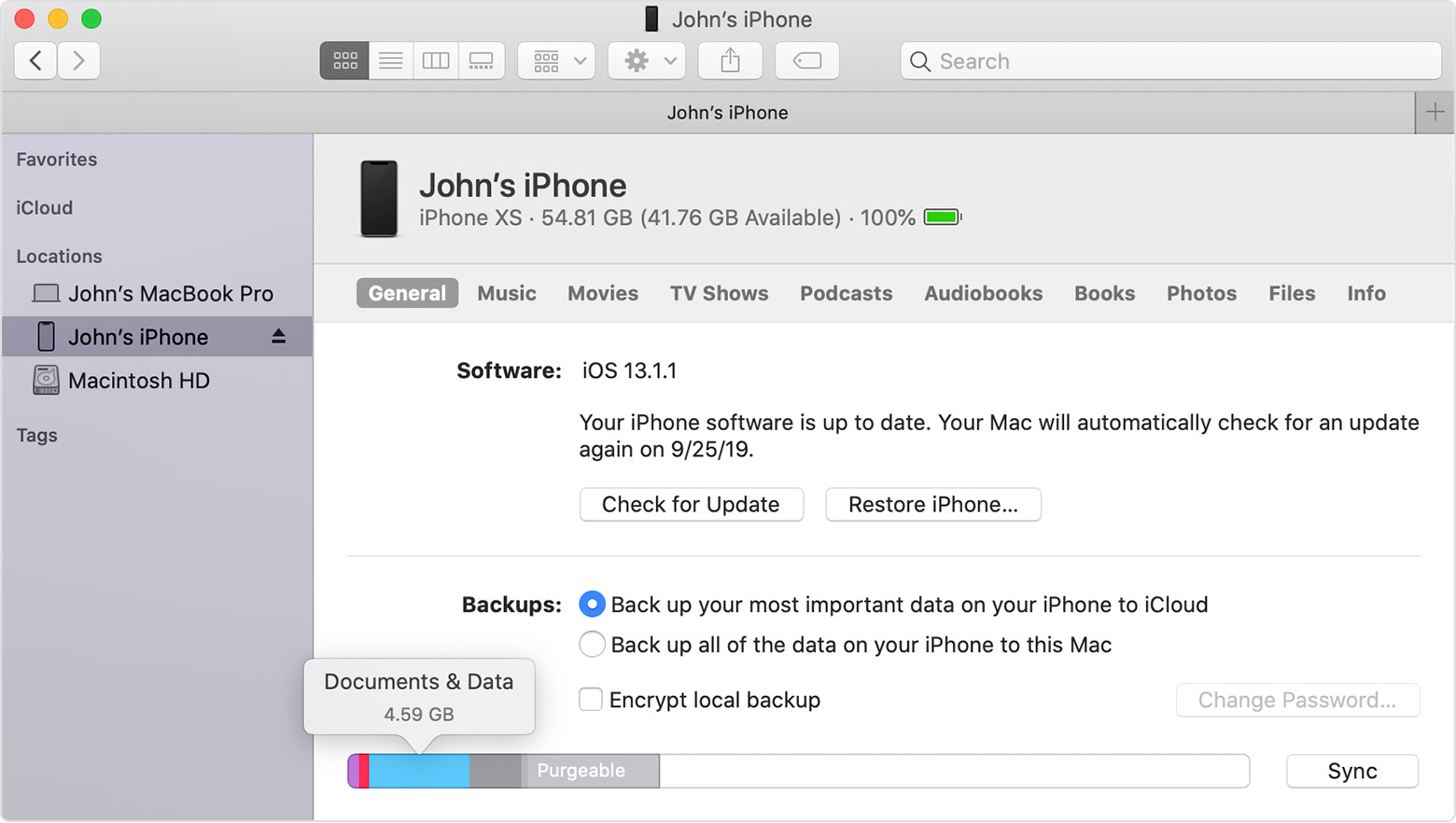
iOS e iPadOS monitorano l'archiviazione sul dispositivo analizzando lo spazio utilizzato da ciascuna app. Puoi anche controllare l'archiviazione sul tuo dispositivo in Impostazioni, iTunes o Finder sul tuo computer.
In che modo iOS e iPadOS ottimizzano lo spazio di archiviazione
Se il tuo dispositivo ha poca memoria, libera automaticamente spazio durante l'installazione di un'app, l'aggiornamento di iOS o iPadOS, il download di musica, la registrazione di video e altro ancora.
Per rendere disponibile più spazio di archiviazione, il dispositivo può rimuovere alcuni dei tuoi elementi, come musica e video in streaming, file in iCloud Drive e parti di app non necessarie. Rimuove anche i file temporanei e svuota la cache sul dispositivo. Ma il tuo dispositivo rimuove solo gli elementi che possono essere scaricati di nuovo o che non sono più necessari.

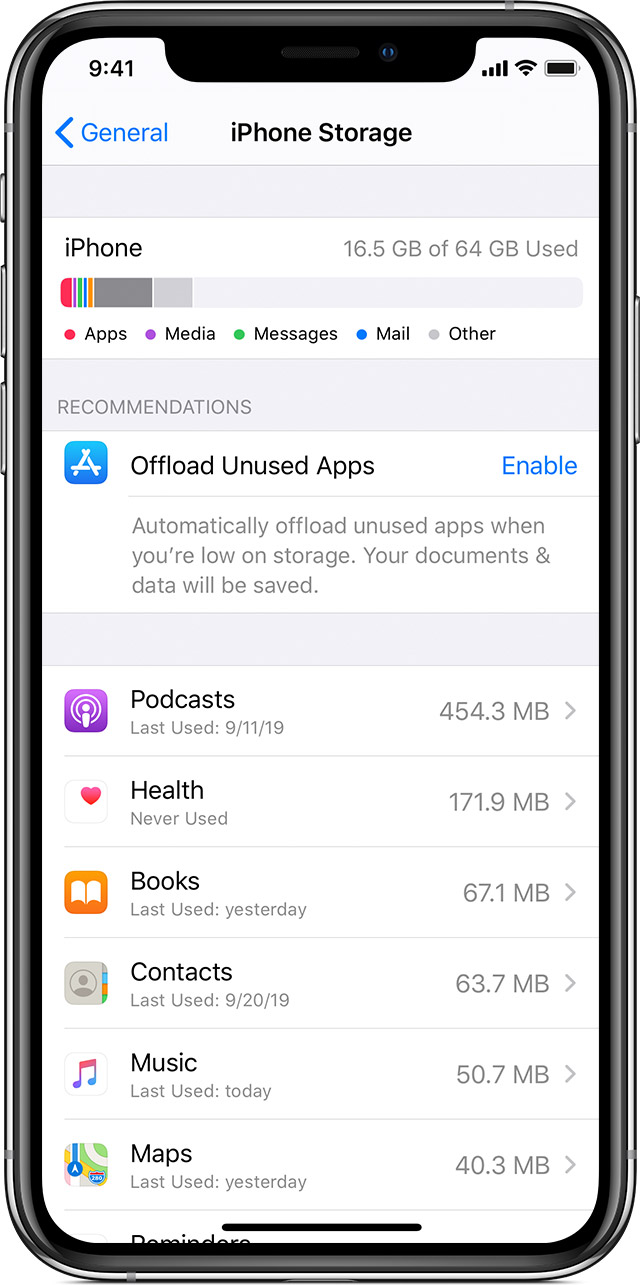
Usa il tuo dispositivo per verificarne l'archiviazione
*** su Impostazioni> Generali> [Dispositivo] Archiviazione. È possibile che venga visualizzato un elenco di suggerimenti per l'ottimizzazione della memoria del dispositivo, seguito da un elenco di app installate e dalla quantità di memoria utilizzata da ciascuna. Tocca il nome di un'app per ulteriori informazioni sulla sua archiviazione. I dati memorizzati nella cache e i dati temporanei potrebbero non essere conteggiati come utilizzo.
Nella vista dettagliata puoi:
- Scarica l'app, che libera lo spazio di archiviazione utilizzato dall'app, ma conserva i suoi documenti e dati.
- Elimina l'app, che rimuove l'app e i relativi dati.
- A seconda dell'app, potresti essere in grado di eliminare alcuni dei suoi documenti e dati.
Se il tuo dispositivo è quasi pieno e non è in grado di liberare spazio, potresti ricevere un avviso di archiviazione quasi completa. Se viene visualizzato questo avviso, è necessario controllare i consigli di archiviazione o scaricare alcuni contenuti meno utilizzati come video e app.
Categorie di contenuti
Il contenuto utilizzato sul dispositivo è suddiviso in queste categorie:
- App: app installate e relativi contenuti e contenuti archiviati nella directory "Sul mio iPhone / iPad / iPod touch" nell'app File e download di Safari
- Foto: foto e video memorizzati nell'app Foto
- Media: musica, video, podcast, suonerie, grafica e memo vocali
- Posta: e-mail e relativi allegati
- Apple Books: libri e PDF nell'app Libri
- Messaggi: messaggi e relativi allegati
- iCloud Drive: contenuto iCloud Drive scaricato localmente sul dispositivo. Questo contenuto non può essere eliminato automaticamente.
- Altro: risorse mobili non rimovibili, come voci Siri, caratteri, dizionari, registri e cache non rimovibili, indice Spotlight e dati di sistema, come Keychain e CloudKit Database. I file memorizzati nella cache non possono essere eliminati dal sistema.
- Sistema: spazio occupato dal sistema operativo. Questo può variare in base al dispositivo e al modello.
Utilizzare i consigli per ottimizzare lo spazio di archiviazione
Nella sezione Archiviazione delle Impostazioni, il dispositivo potrebbe offrire consigli per ottimizzare l'archiviazione. Tocca Mostra tutto per vedere tutti i consigli per il tuo dispositivo.
Leggi la descrizione di ciascun consiglio, quindi tocca Attiva per attivarlo o tocca il consiglio per rivedere i contenuti che puoi eliminare.